安装 DSH 并配置模型
DeepSeek Harness(DSH)可以读取电脑里的文件、修改代码和运行命令。下面用浏览器版完成安装和模型配置,再让它读取一份自己准备的文本文件。
需要一台电脑、Node.js和一把 DeepSeek API key。模型调用使用 DeepSeek 开放平台账户的额度;网页聊天产品的登录密码不能填在 API key 栏里。
启动浏览器版
打开终端,执行:
sh
mkdir dsh-practice
cd dsh-practice
npx @deepseek-ai/dsh web
前两行会在终端当前目录创建并进入 dsh-practice 文件夹。第三行下载并启动 DSH;如果出现下载确认提示,输入 y 并回车。
终端会打印网页地址。在浏览器打开这个地址。默认端口是 3080,但端口被占用或启动设置不同时,地址可能不同,使用终端给出的那一个。
使用期间保持终端运行。关闭运行 DSH 的进程后,这个网页地址也会停止响应。下次使用时,在同一文件夹重新执行 npx @deepseek-ai/dsh web。
如果更习惯桌面应用,可以从 DeepSeek Harness 官网的下载入口安装;下面的模型和工作区操作相同。
填写模型 API key
在 DSH 打开 Settings → Models(设置 → 模型)。在 DeepSeek 卡片的 API key 中填写开放平台创建的密钥,点击 Apply(应用)。
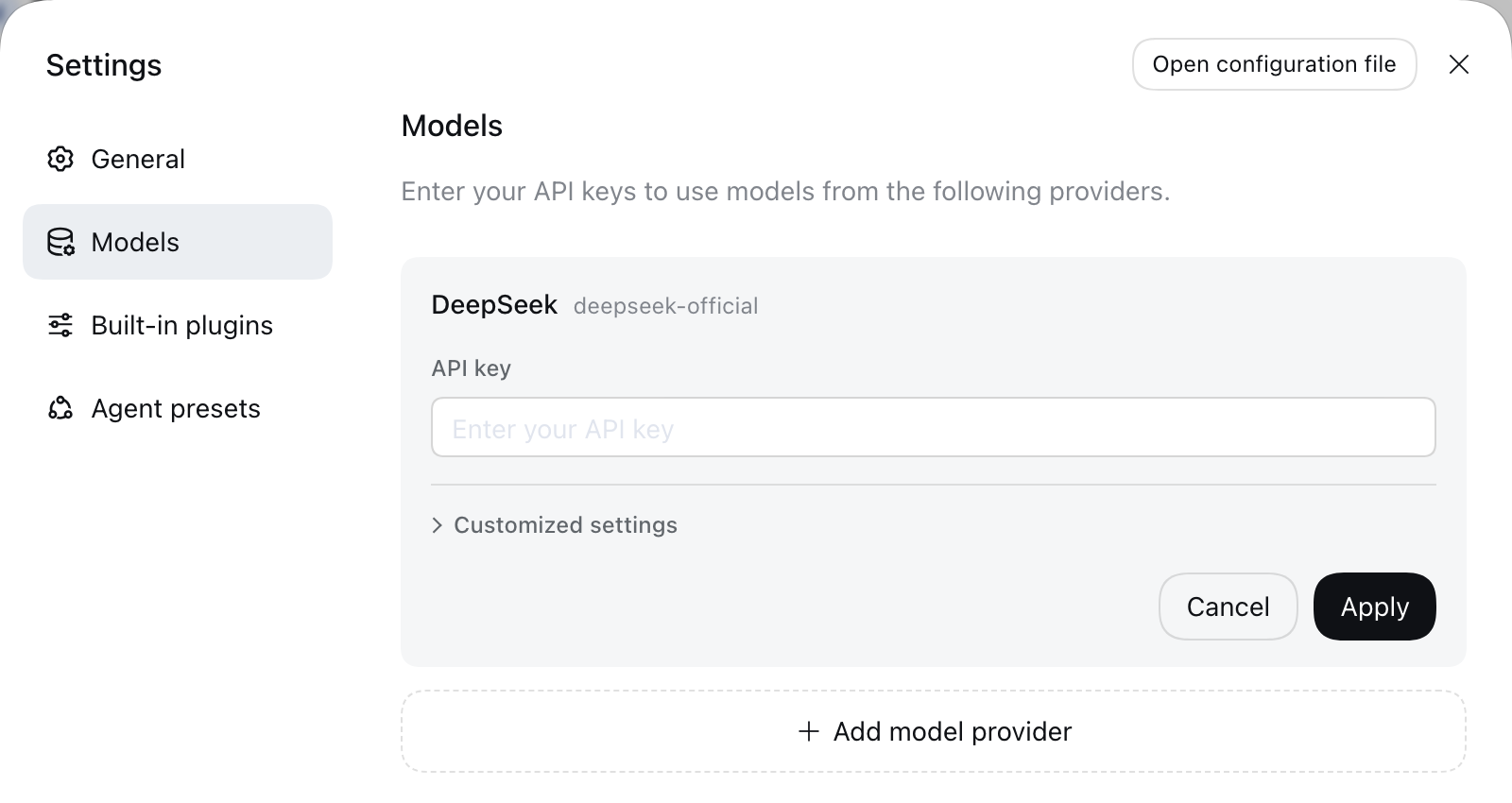
图为 DSH 官方文档中的模型设置页面;填好 API key 后点击右下角 Apply。
密钥应填在设置页面,不要粘贴到聊天框。保存后即可使用模型,不需要重启 DSH。使用其他服务或自定义接口时,地址、模型名称和密钥须按该服务填写,具体字段见官方模型配置说明。
选择本地文件夹
点击聊天框上方的工作区名称,展开菜单;已有目录可直接选择,新目录点击「添加工作区…」,添加刚创建的 dsh-practice 文件夹,然后选中它。英文界面显示 Choose workspace。工作区是本次会话处理文件的位置;没有选中工作区时,聊天输入框不可用。
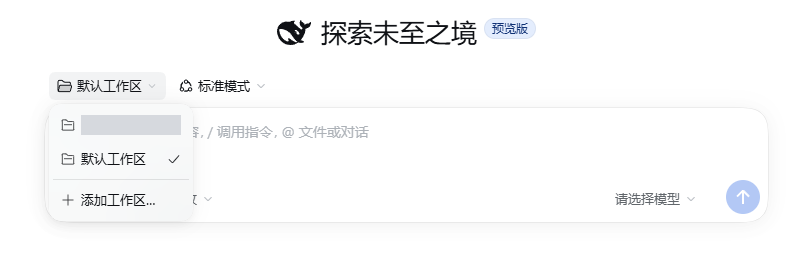
图中选中的是「默认工作区」;练习时请选择自己的 dsh-practice 文件夹。菜单中的个人目录名称已遮盖。
在电脑上打开这个文件夹,用文本编辑器新建 notes.txt,写入以下内容并保存:
text
周六上午买菜,下午整理书房。
周日上午备份电脑,下午去公园。
买菜时记得买鸡蛋、牛奶和番茄。
回到 DSH,核对当前工作区名称是 dsh-practice。
让 DSH 读取文档
新建会话,在聊天框输入:
读取当前工作区的 notes.txt,把周六和周日的安排整理成一张表,并列出购物清单。只在聊天中回答,不修改文件。
DSH 会显示执行过程。回答里的购物清单应包含鸡蛋、牛奶和番茄,日程应来自刚保存的文件。若它表示找不到文件,检查 notes.txt 是否确实保存在所选工作区内,而不是另一个同名文件夹。
需要保存整理结果时,可以继续输入:
将这份日程表和购物清单保存为当前工作区中的 weekend.md。
出现操作审批时,查看文件路径和准备执行的操作,再决定是否允许。任务结束后,在 dsh-practice 文件夹打开 weekend.md 查看内容。
打不开或不能回答时
| 遇到的情况 | 处理方式 |
|---|---|
终端提示找不到 npx | 安装 Node.js,关闭终端并重新打开,重试启动命令。 |
| 网页打不开 | 检查启动终端有没有退出或报错,重新打开终端打印的地址。 |
| 聊天框不可用 | 打开聊天框上方的工作区菜单,添加并选中一个文件夹;英文入口为 Choose workspace。 |
| 模型提示认证失败 | 回 Settings → Models 检查 API key 是否完整、是否属于所选服务,以及账户是否有可用额度。 |
| DSH 找不到文件 | 核对当前工作区路径与文件实际位置;Windows 下也要检查是否被保存成 notes.txt.txt。 |
启动命令和界面操作参考 DSH 官方仓库及官方 Web 使用指南。